
Web請求閲覧システムをご利用中の方向け
ログイン方法・パスワード設定手順
※ すでにログインID(お客様番号)をお持ちの方向けのご案内です。
1. パスワード再設定画面を開く
① パスワード再設定の申請
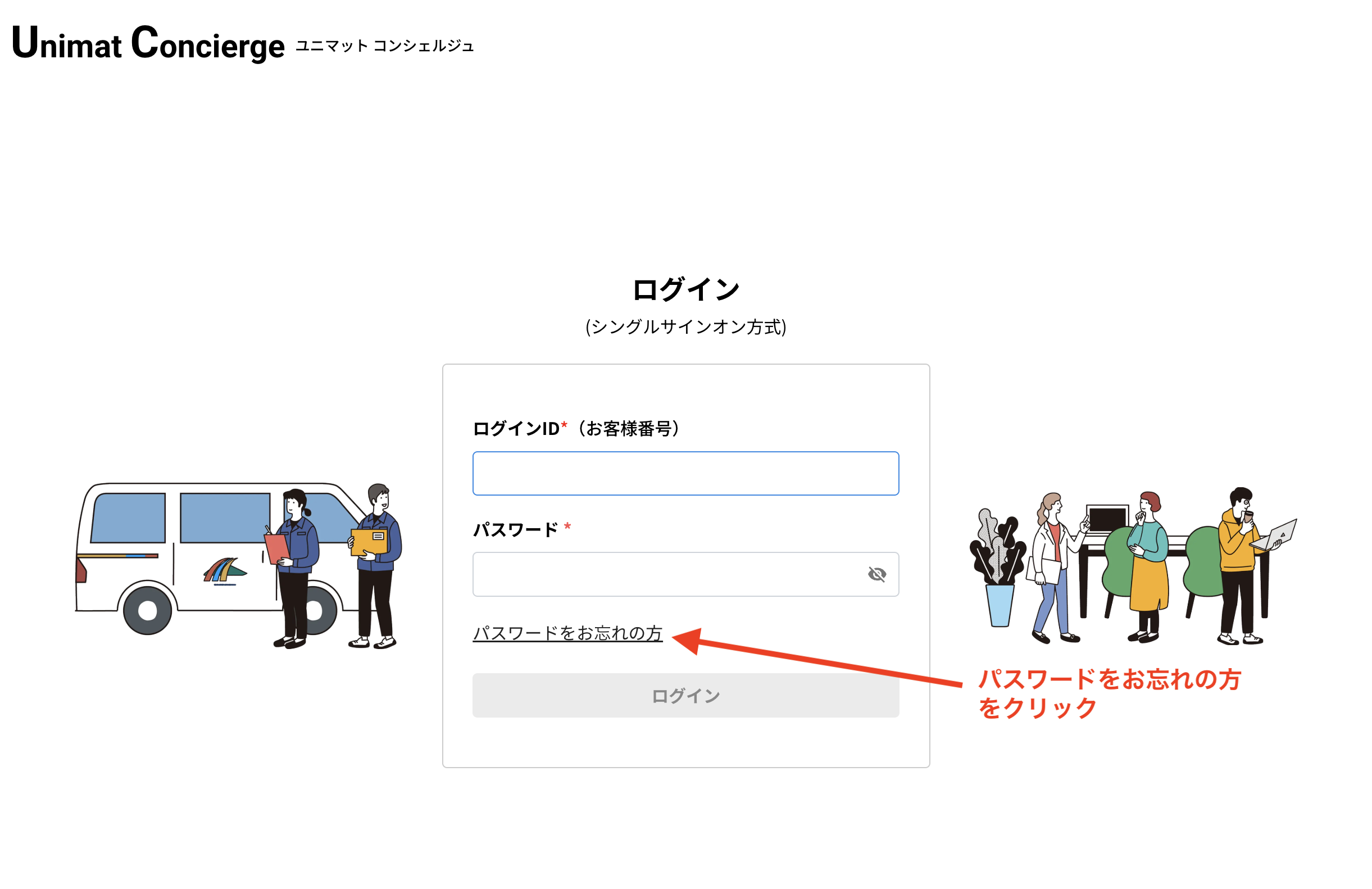
ログイン画面の「パスワードを忘れた方はこちら」をクリック(タップ)してください。
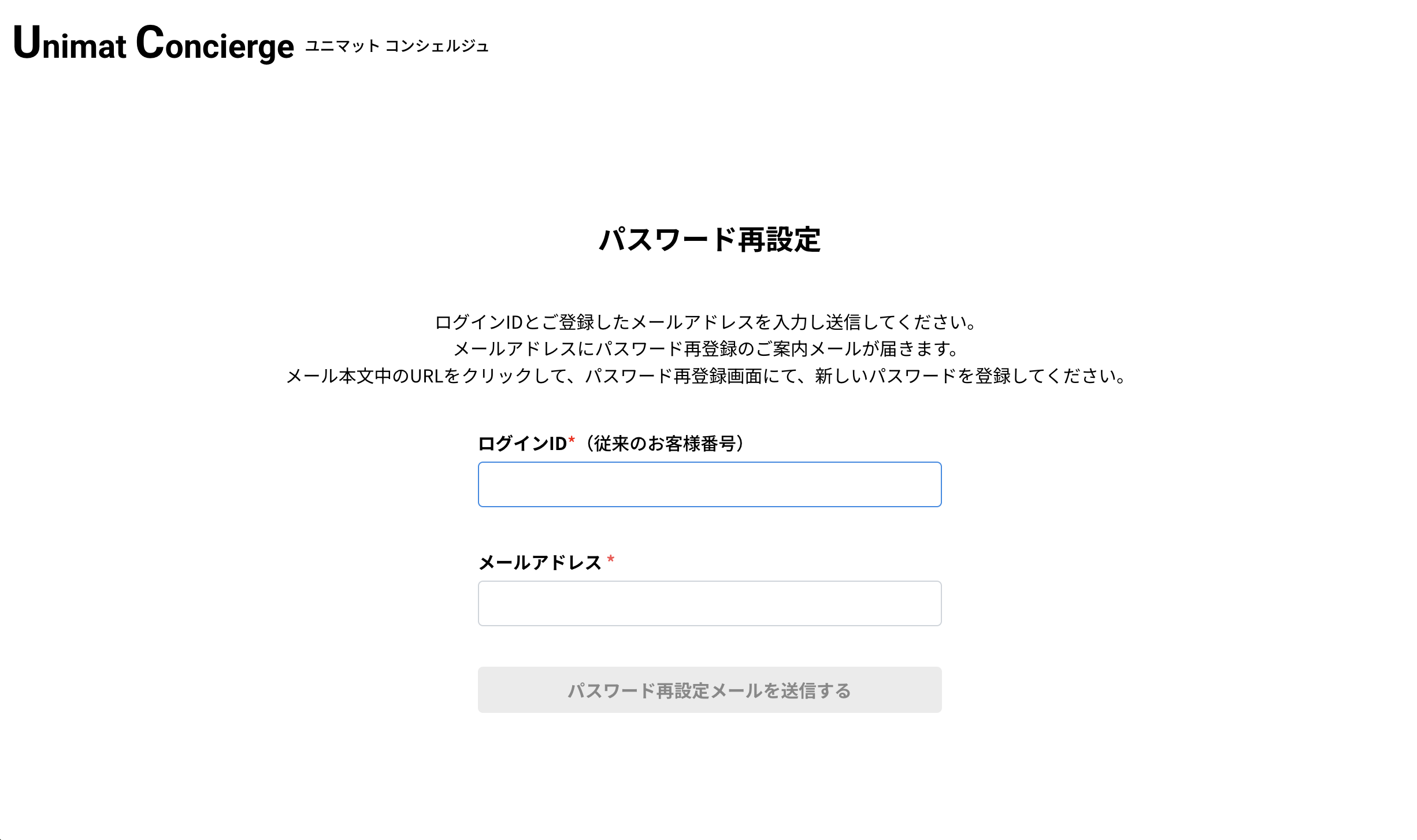
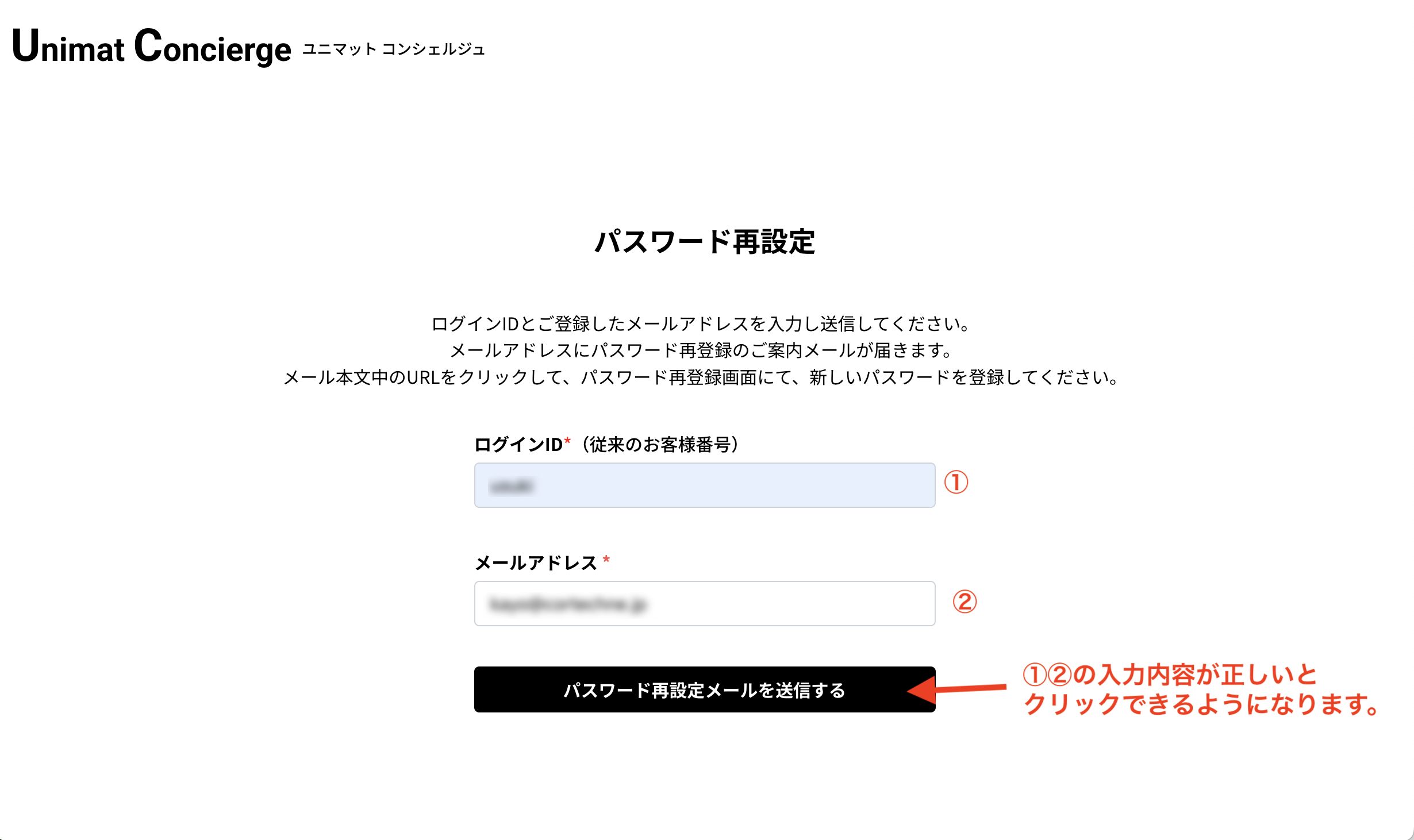
「パスワード再設定」画面が表示されますので、以下の項目を入力し、「パスワード再設定メールを送信する」ボタンをクリック(タップ)してください。
- ログインID(お客様番号)
- 登録しているメールアドレス
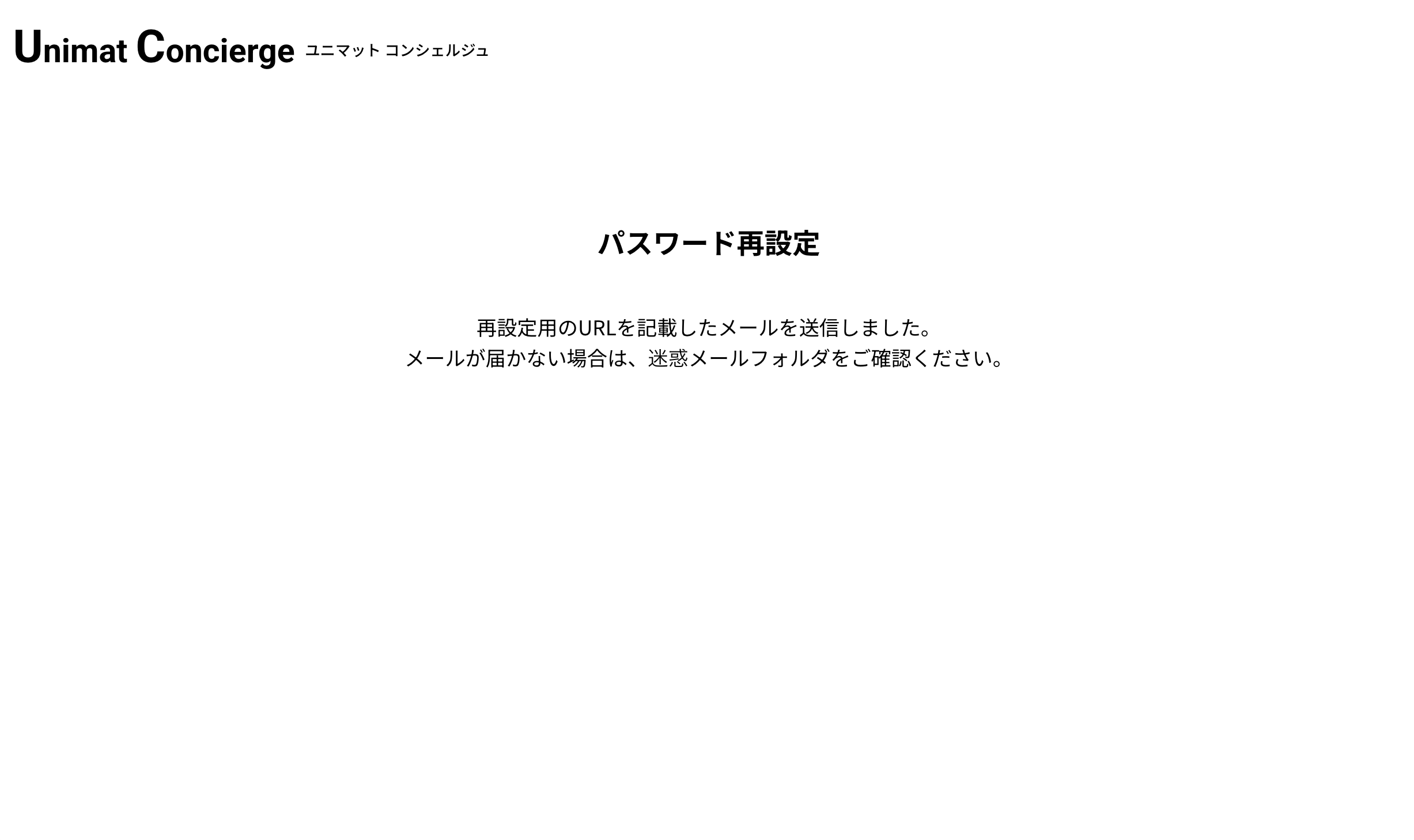
完了画面が表示されます。完了画面が表示されたら、ページを閉じていただいて問題ありません。
2. ご案内メールの受信
ご登録いただいたメールアドレス宛に、
件名:【ユニマット・コンシェルジュ】パスワード再設定のご案内
というメールが届きます。
件名:【ユニマット・コンシェルジュ】パスワード再設定のご案内
というメールが届きます。
3. メール内のボタンをクリック
メール本文内にある「パスワードを再設定する」ボタンをクリック(タップ)してください。

※ このメールに記載されているパスワード再設定用URLの有効期限は、メール受信後30分です。
有効期限が切れている場合は、再度「パスワードを忘れた方はこちら」からお手続きください。
4. パスワードの再設定
① 新しいパスワードの入力
「新しいパスワード」入力欄に、ご自身で決めたパスワードを入力してください。
「新しいパスワード」入力欄に、ご自身で決めたパスワードを入力してください。
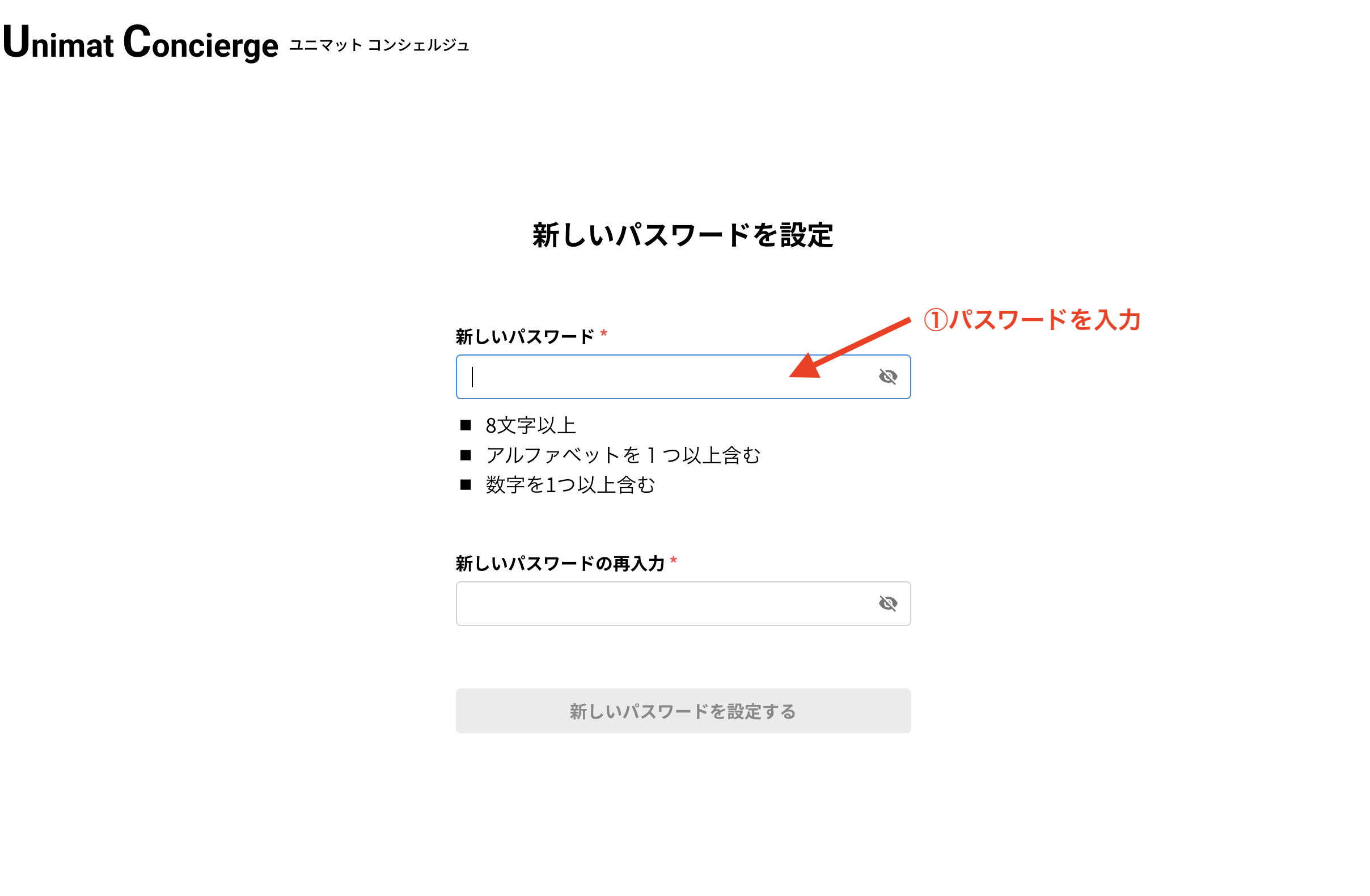
パスワードの条件
- 8文字以上で設定してください
- アルファベットを1文字以上含めてください
- 数字を1文字以上含めてください
※ 条件を満たしていない場合、エラーメッセージが表示されます。
② パスワードの再入力
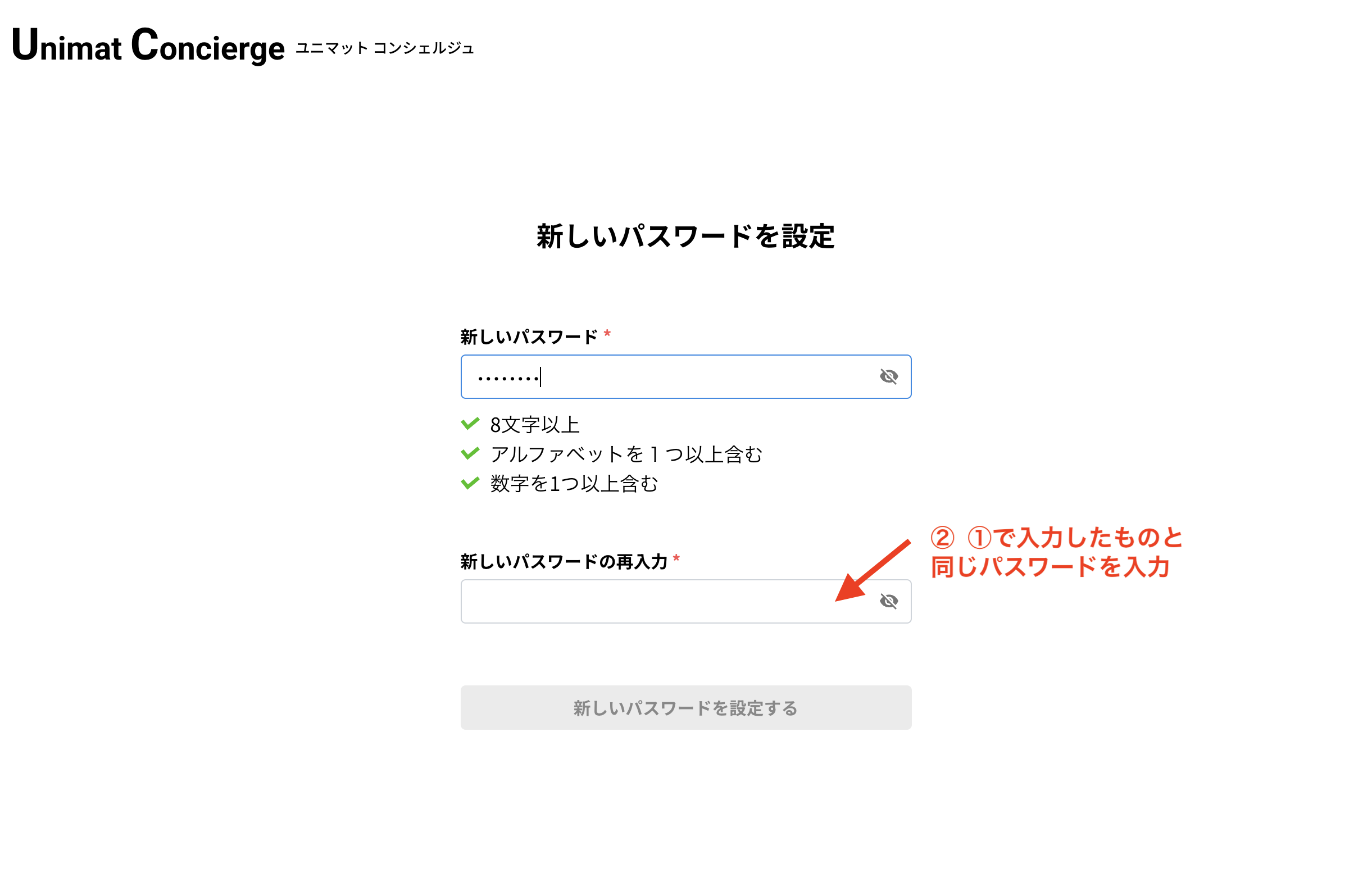
「新しいパスワードの再入力」欄に、①で入力したものと同じパスワードを入力してください。
「新しいパスワードの再入力」欄に、①で入力したものと同じパスワードを入力してください。
③ 設定の確定
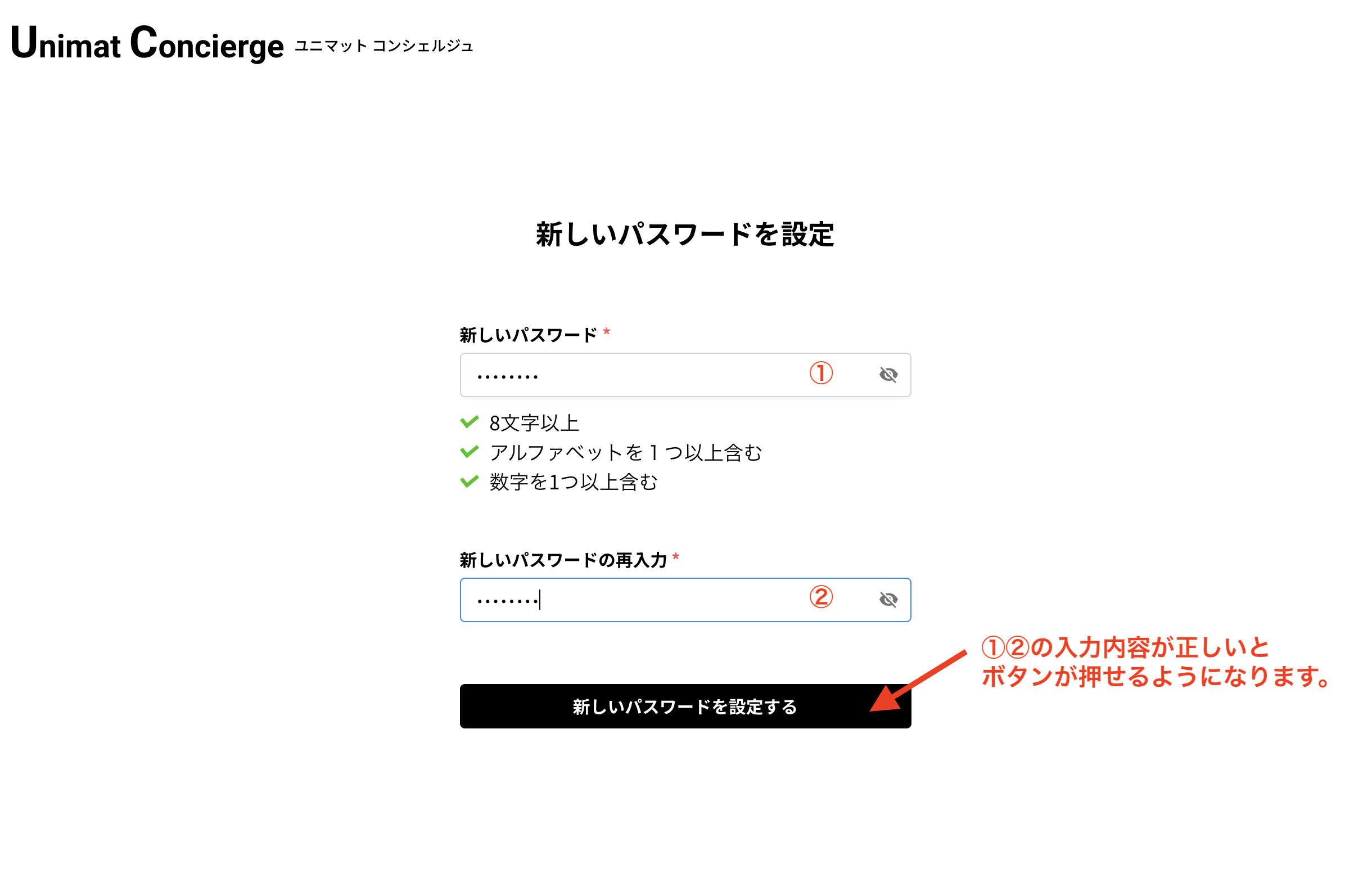
①②の入力内容が正しいと、「新しいパスワードを設定する」ボタンが押せるようになります。ボタンをクリック(タップ)してください。
①②の入力内容が正しいと、「新しいパスワードを設定する」ボタンが押せるようになります。ボタンをクリック(タップ)してください。
5. パスワード再設定の完了
パスワード再設定が完了すると、ユニマット コンシェルジュのトップページが表示されます。
これで、設定は完了です。
これで、設定は完了です。
次回からのログイン方法(重要)
次回以降は、「ログインID(お客様番号)」と今回設定したパスワードを使用してログインしてください。